
Actions sur un contact
Pour effectuer une action sur un contact, rendez-vous dans l’onglet Entreprises, puis sélectionnez le sous-onglet Contacts.
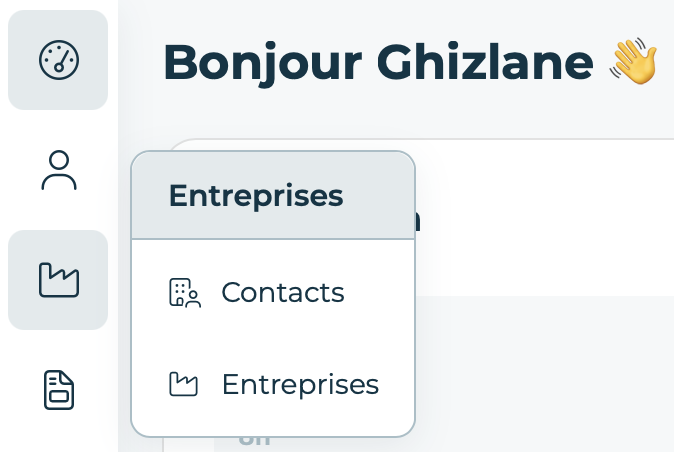
Vous accédez alors à la liste complète de vos contacts, avec la possibilité de les filtrer selon différents critères afin de retrouver rapidement une fiche précise.

Vous pouvez ensuite :
👉 soit sélectionner plusieurs contacts pour effectuer une action groupée (mail, rappel, rendez-vous, etc.) ;
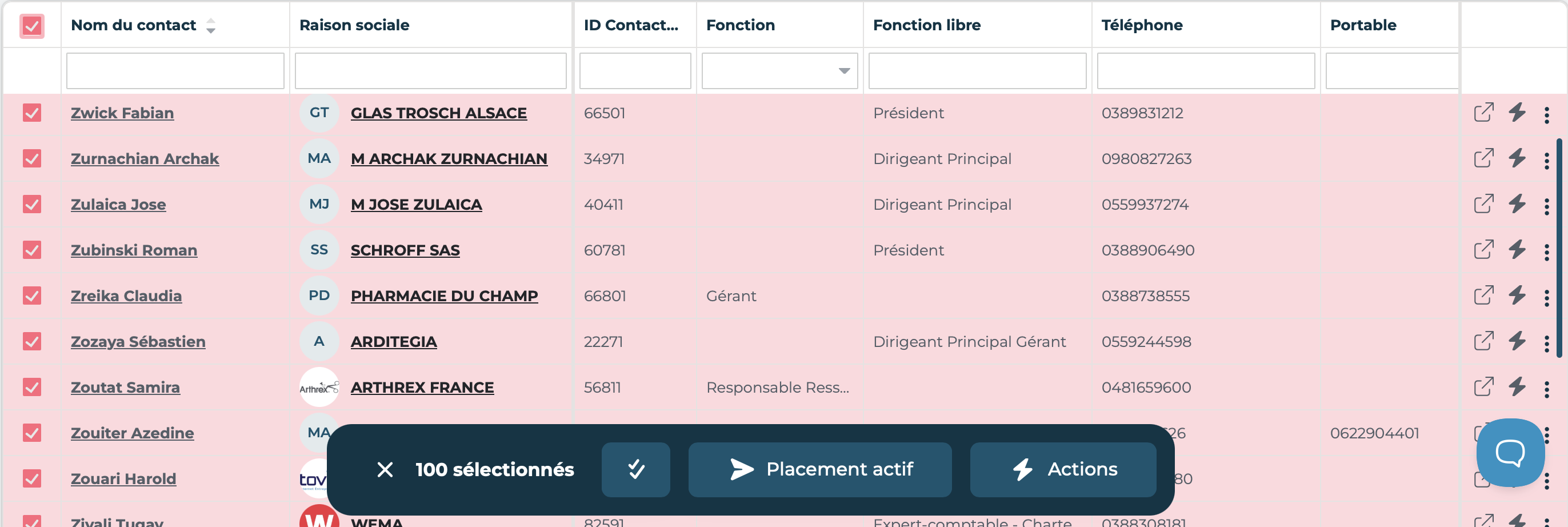
👉 soit utiliser directement l’icône ⚡ située en bout de ligne pour agir sur un contact individuellement.

📌 Actions possibles sur un contact
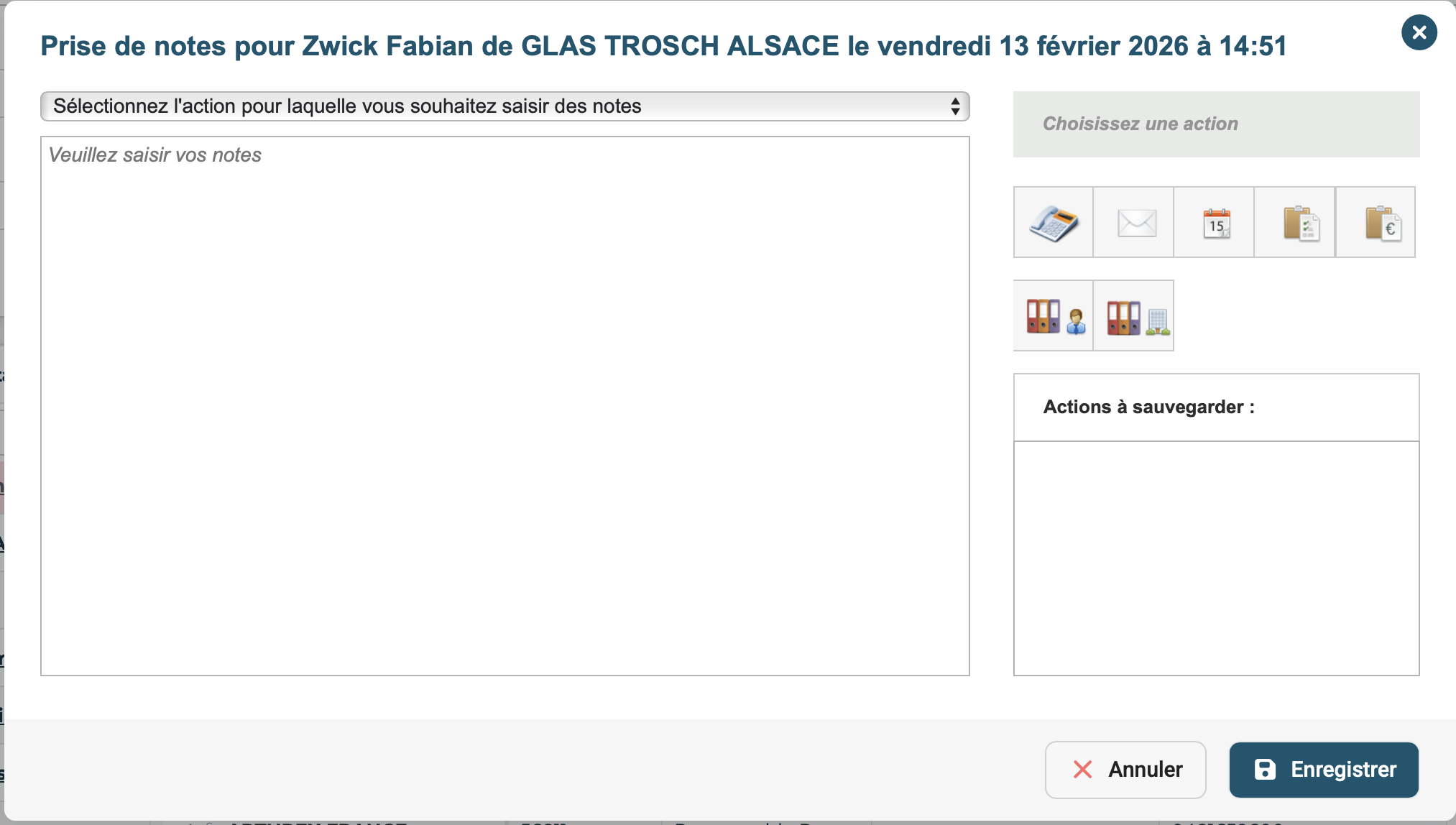
Depuis la fiche contact, plusieurs actions peuvent être réalisées : planifier un rappel 📞, envoyer un e-mail ✉️, planifier un rendez-vous 🗓️, créer un recours 🗃️, créer une commande 🤳, archiver un contact ou une entreprise 🗑️, ou encore ajouter des notes ✍️.
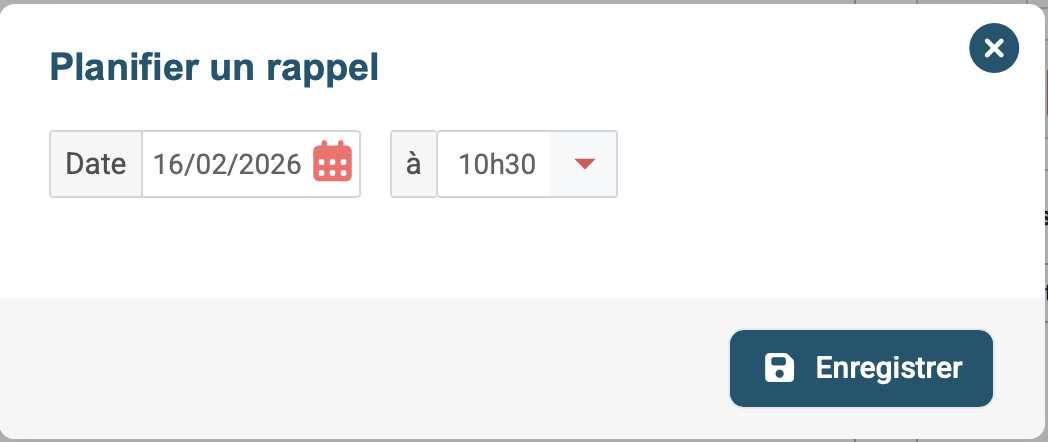
📞 Planifier un rappel
Pour planifier un rappel, cliquez sur l’icône correspondante dans les actions du contact, renseignez la date et l’heure souhaitées, puis cliquez sur Enregistrer afin d’ajouter l’action à sauvegarder.
Pensez ensuite à cliquer une seconde fois sur Enregistrer pour valider définitivement l’action.
Un message confirmant l'enregistrement de l'action s'affichera.
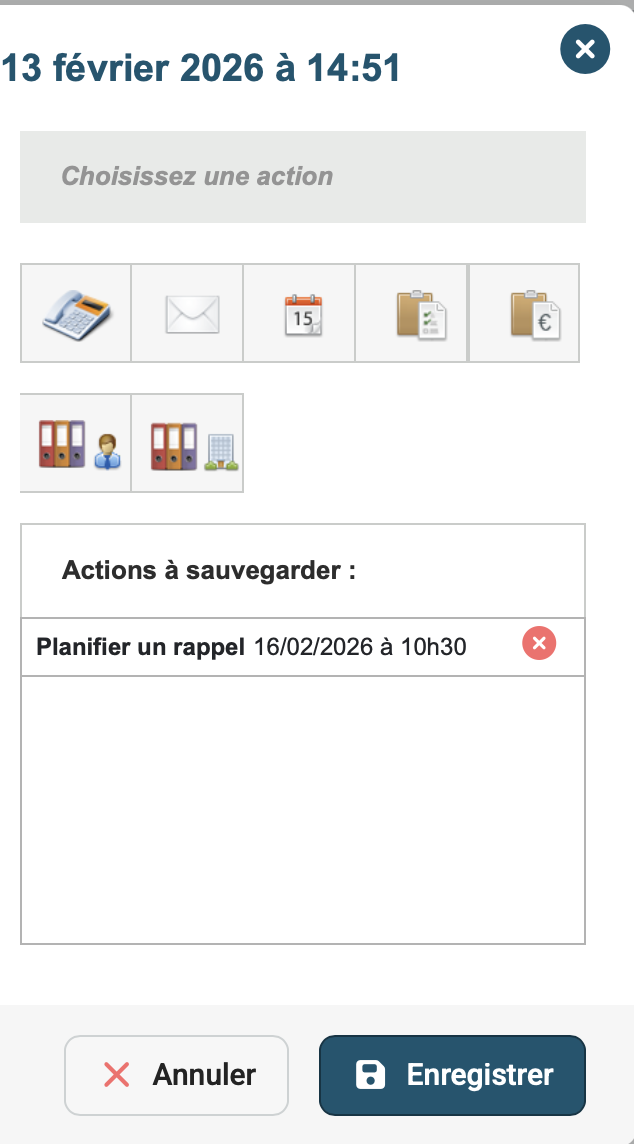
Le rappel sera ensuite consultable directement depuis le dashboard, dans la liste des actions à venir.

Une fois le rappel visible dans les actions à venir, cliquez dessus pour accéder à la fiche contact. Via l’icône ⚡. Vous pouvez mettre à jour l’appel (abouti, non abouti ou annulé) et ajouter des notes : cela permet de clôturer l’action et de la retirer de la liste.
L'envoi d'un e-mail
Depuis la fiche contact, cliquez sur l’icône ⚡ puis sur l’icône ✉️ afin d’ouvrir la fenêtre d’envoi d’e-mail et rédiger votre message.
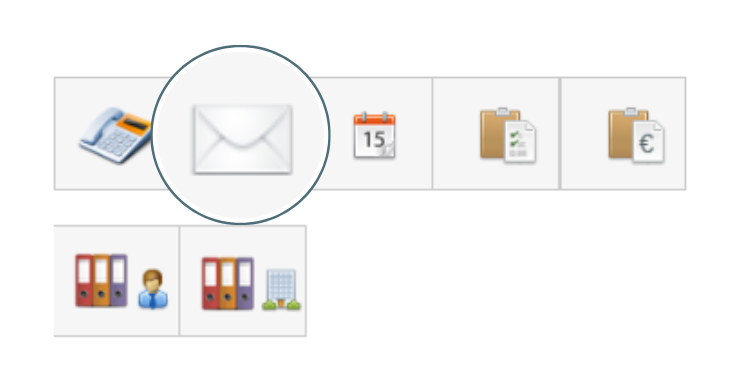
⚠️ Les e-mails sont envoyés depuis l’adresse associée à l’utilisateur connecté. Les réponses arrivent directement dans la boîte mail de cet utilisateur et ne sont donc pas visibles dans job explorer.
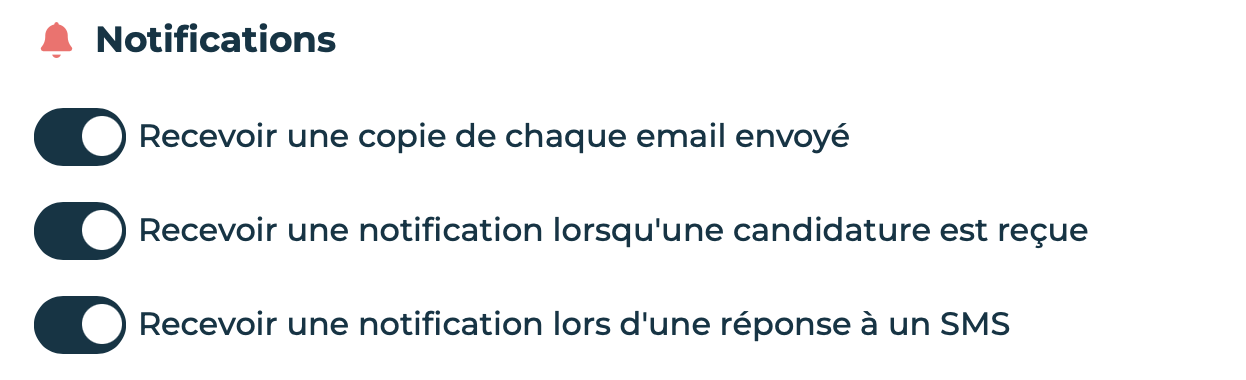
Vous pouvez activer, dans vos préférences utilisateur, la réception automatique d’une copie des e-mails envoyés. Cela permet de conserver un suivi directement dans votre boîte mail.
Renseignez ensuite l’objet et le contenu du message ou utilisez un modèle prérempli.
Vous pouvez également :
👉 demander un accusé de réception ou de lecture
👉 ajouter une pièce jointe via « Parcourir… »
👉 mettre en forme votre message avec les outils d’édition.
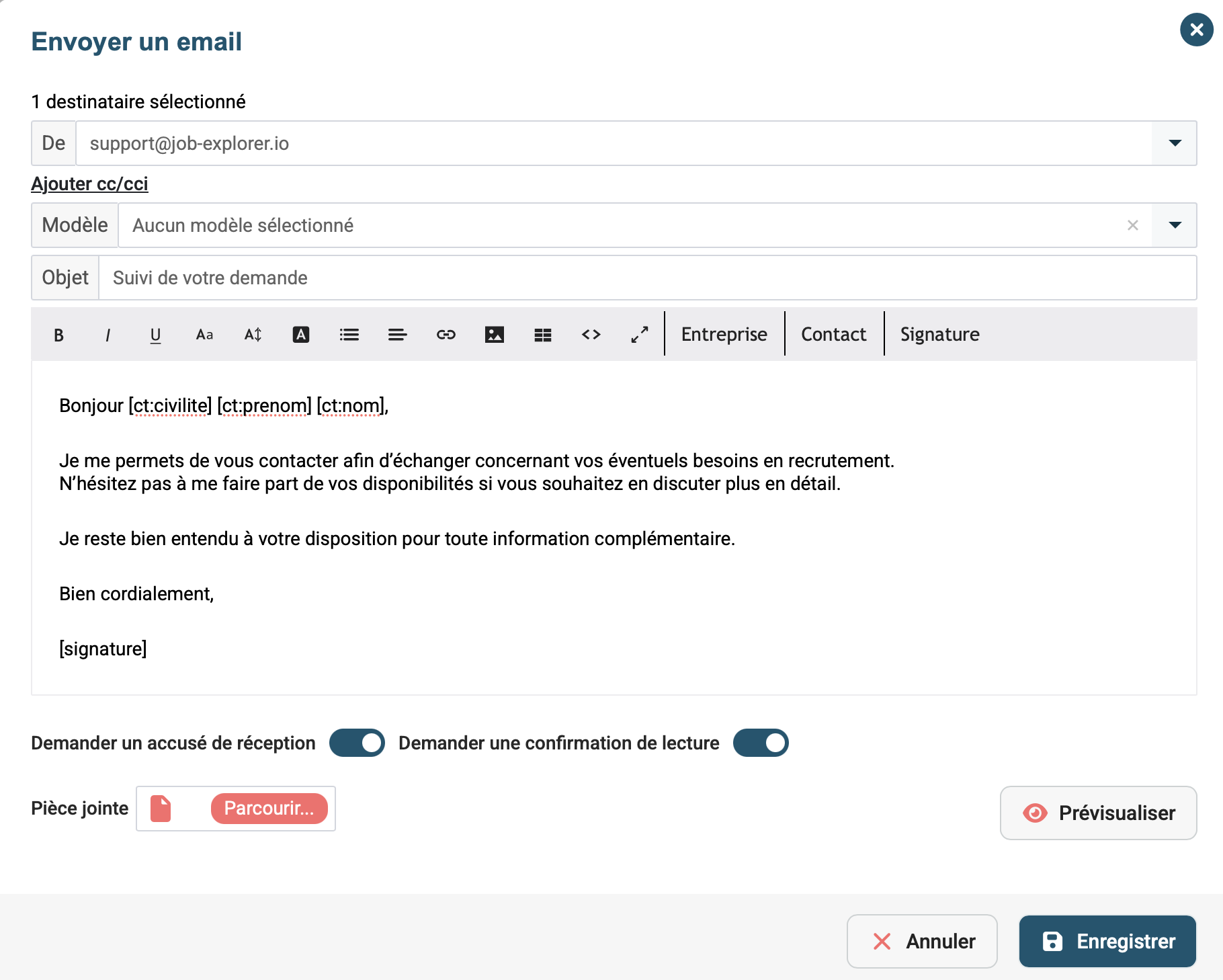
Vous pouvez prévisualiser votre message afin de vérifier la mise en forme et le contenu avant de l’enregistrer et procéder à l’envoi.
La planification d'un RDV
Cliquez sur l’icône 📅 renseignez les informations nécessaires (date, heure, objet, notes…), puis cliquez sur Enregistrer pour valider.
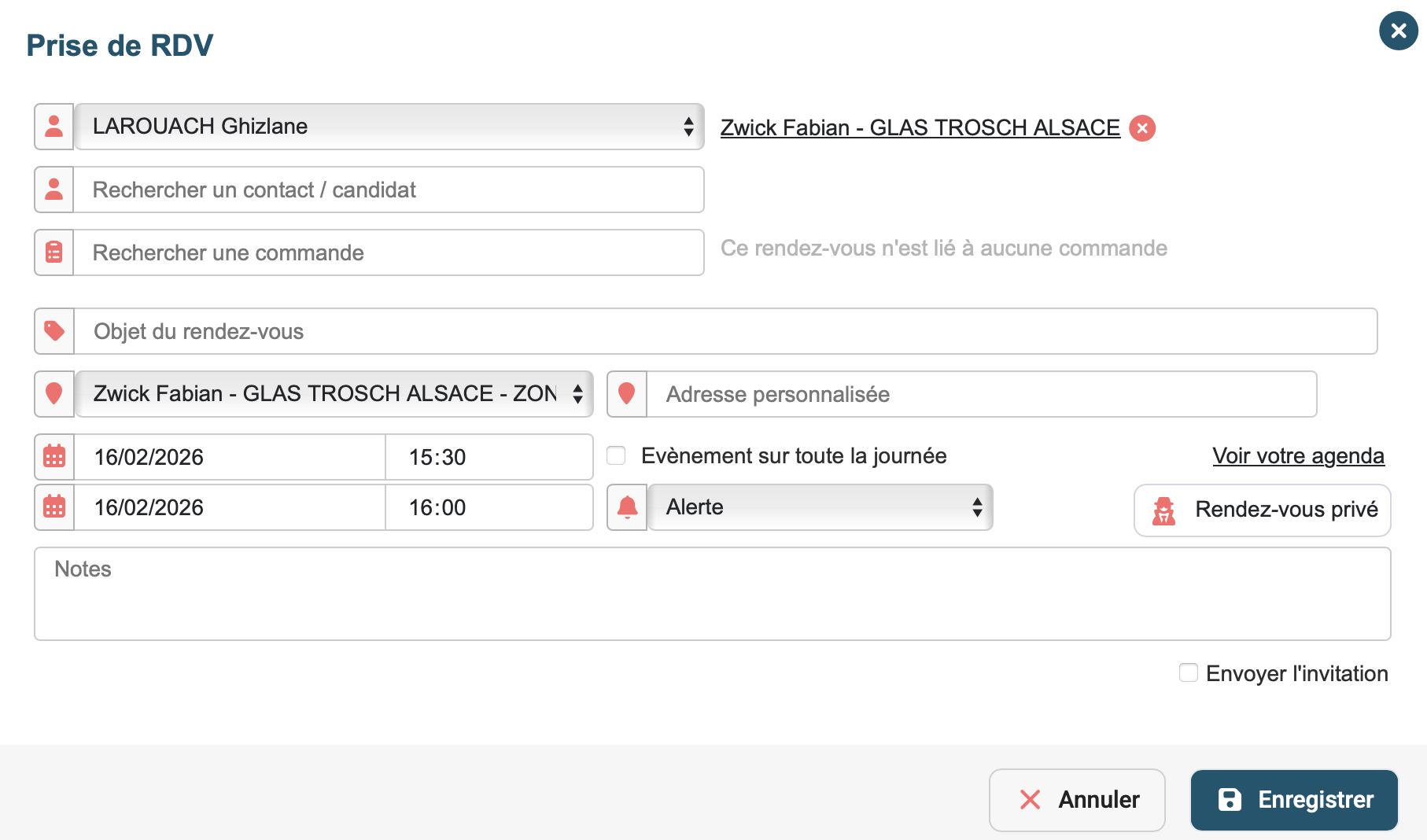
⚠️ Pensez à enregistrer les autres actions en cours avant de planifier un rendez-vous, sinon elles ne seront pas prises en compte.
Créer un recours
Un recours correspond à un profil recherché par une entreprise, sans constituer une commande à traiter. Il est principalement utilisé pour le push de CV.
Pour créer un recours, cliquez sur l’icône dédiée 📋 puis renseignez les informations nécessaires.
👉 La qualification est le seul champ obligatoire.
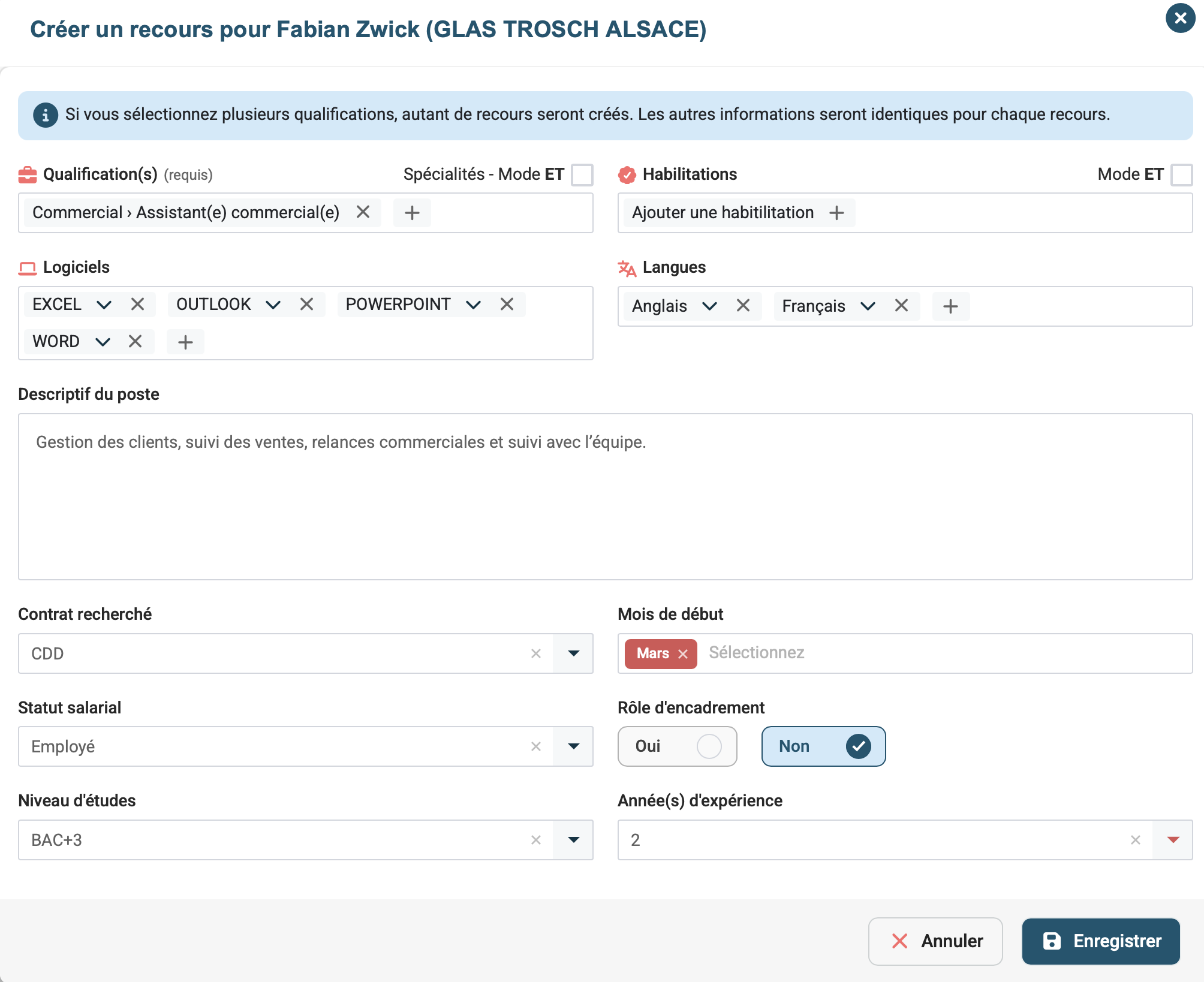
La liste des qualifications est paramétrable dans les référentiels via un compte administrateur.
Créer une commande
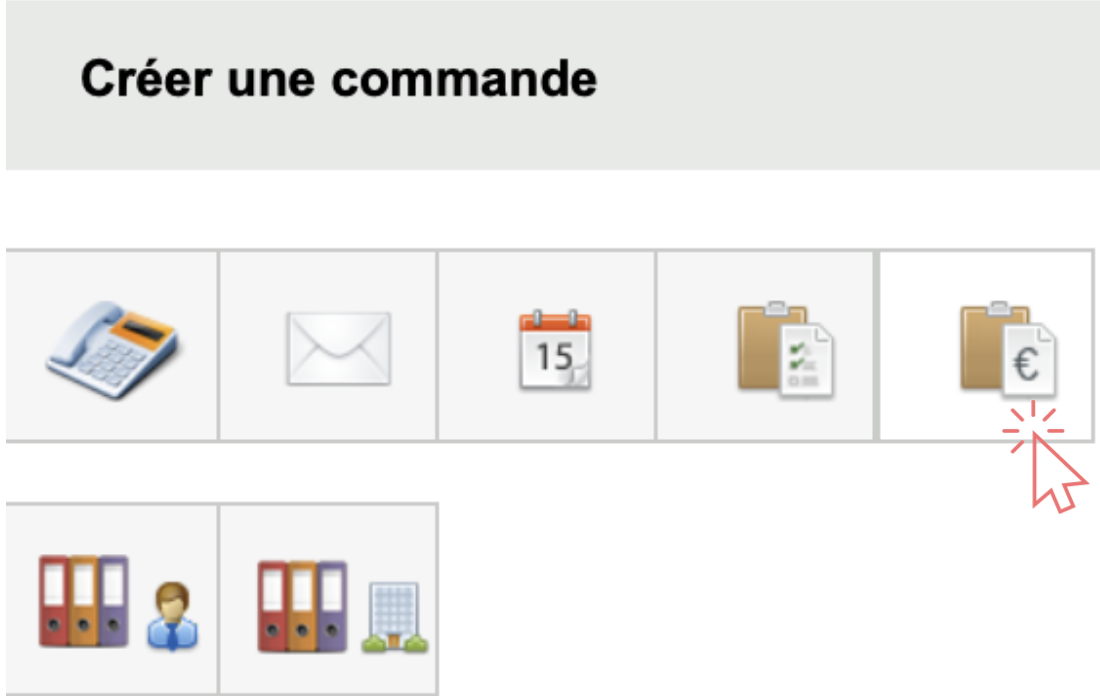
Pour créer une commande, cliquez sur le bouton Créer une commande, situé juste à côté du bouton Recours.
Vous pouvez ensuite renseigner les différentes informations : intitulé du poste, profil recherché, contrat, documents, qualifications, segmentation, logiciels, niveaux, habilitations ou langues.
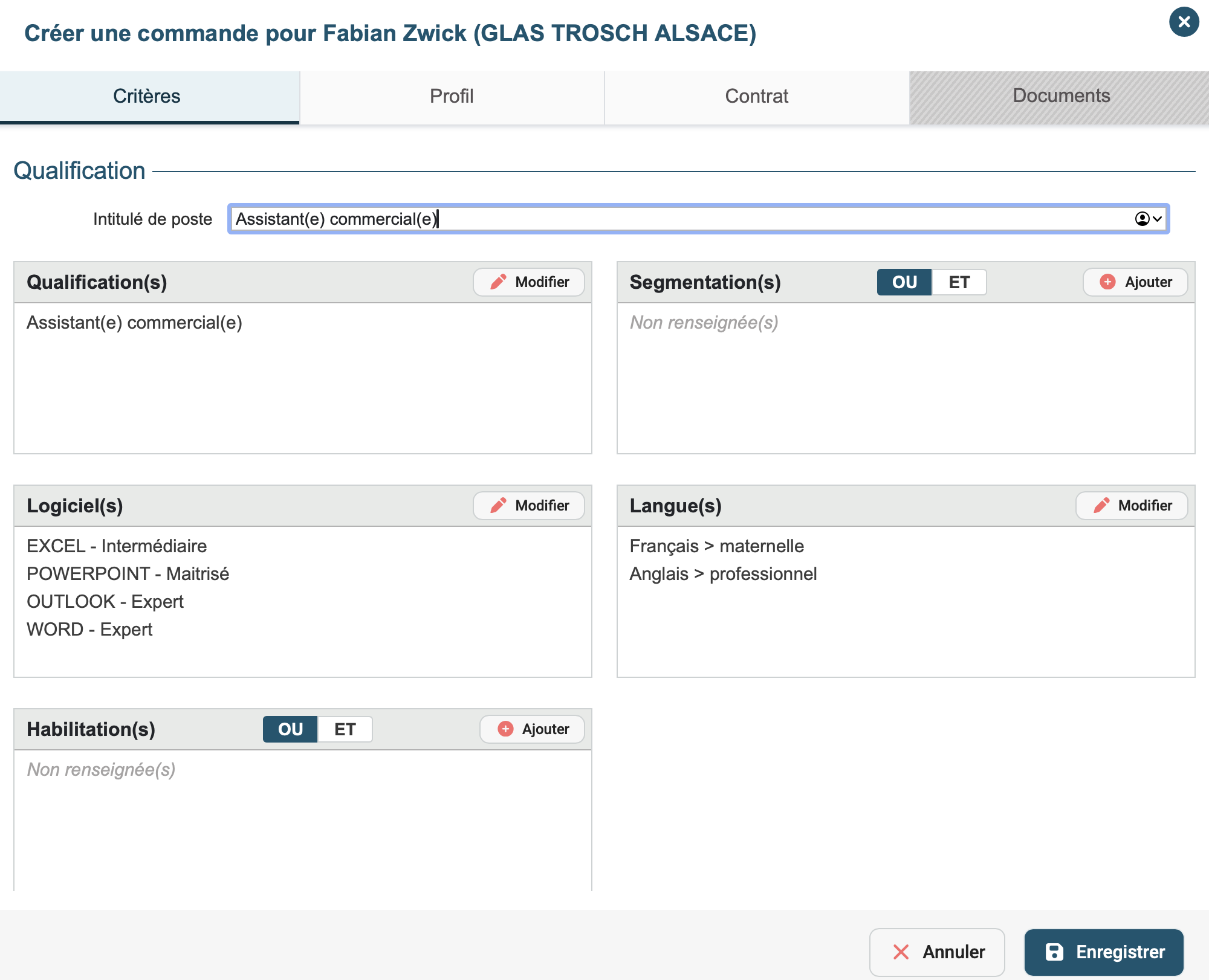
👉 Après chaque ajout (qualification, logiciel, langue, etc.), cliquez sur la petite croix pour valider l’information.
Le bouton Enregistrer sert uniquement à sauvegarder la commande et ne valide pas les éléments en cours de saisie.