
Recherche d'un candidat 🔎👤
Plusieurs options vous permettent de retrouver rapidement vos candidats. ✨.
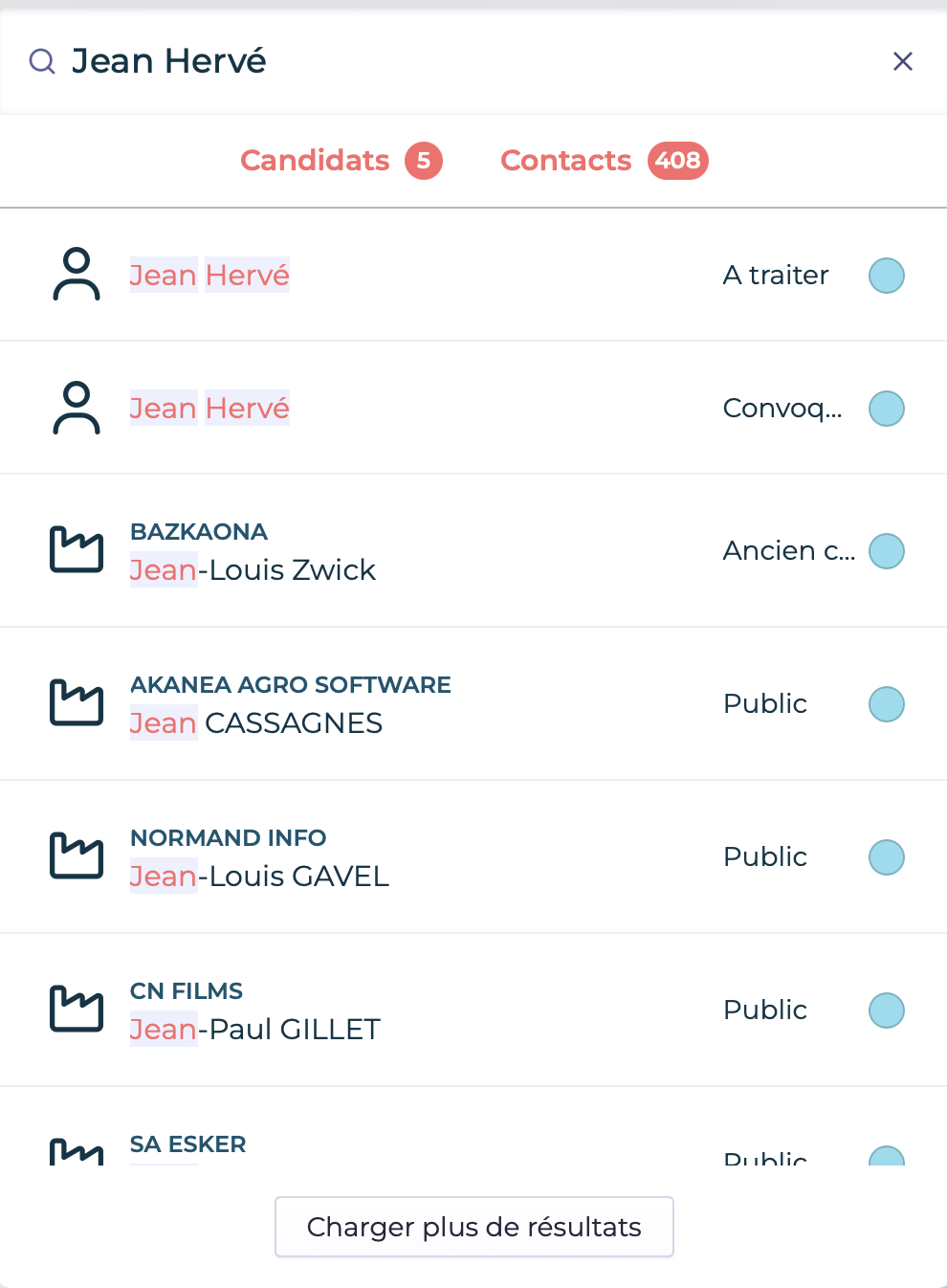
👉 Barre de recherche globale 🔎
Accessible depuis toutes les pages, elle permet de rechercher un candidat par nom, prénom, mail ou numéro de téléphone. 👤

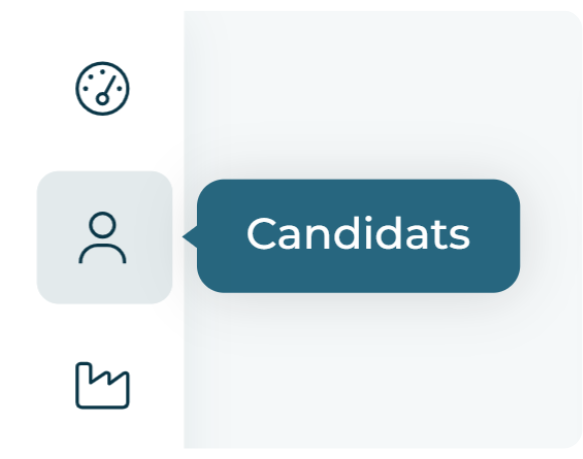
👉 Pour une recherche plus ciblée de candidats 💡, vous pouvez utiliser la page dédiée en cliquant sur l’icône « Candidats » 👥.
👉 Recherche par mots-clés 🔎
Dans la barre de recherche située en haut de la page Candidats, saisissez les mots-clés que vous souhaitez retrouver dans les CV.
👉 Lancer la recherche ⚡
Cliquez ensuite sur le bouton « Filtrer » afin d’afficher le listing des profils correspondants.
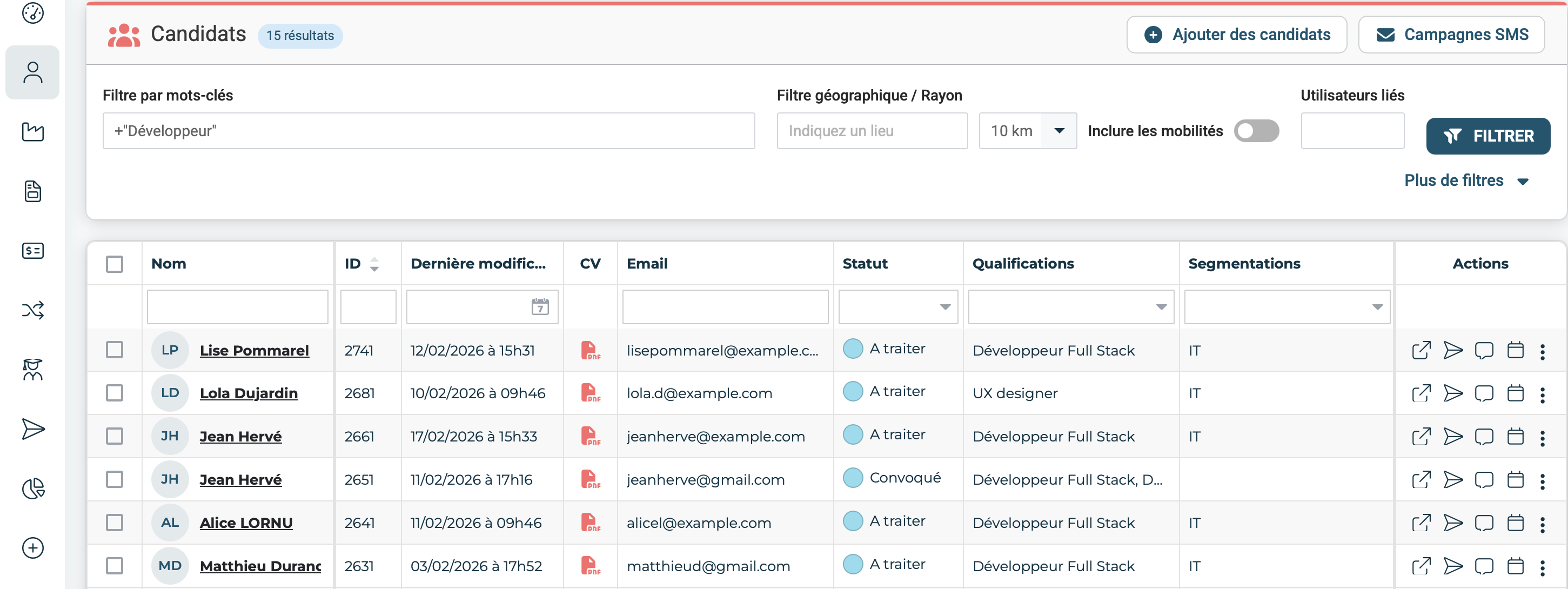
💡 Astuce recherche avancée (mémo rapide)
Pour affiner votre recherche candidats, utilisez des caractères spéciaux (cumulables entre eux) :
- +développeur → affiche uniquement les CV contenant ce mot
- -développeur → exclut les CV contenant ce mot
-
*dévelop → trouve les mots qui commencent par ce terme
(ex : développeur, développement…)
- "développeur web" → recherche l’expression exacte
👉 Les mots-clés surlignés dans les CV correspondent aux termes recherchés.
Le nombre total de candidats correspondant à votre recherche s’affiche au-dessus de la liste de résultats.

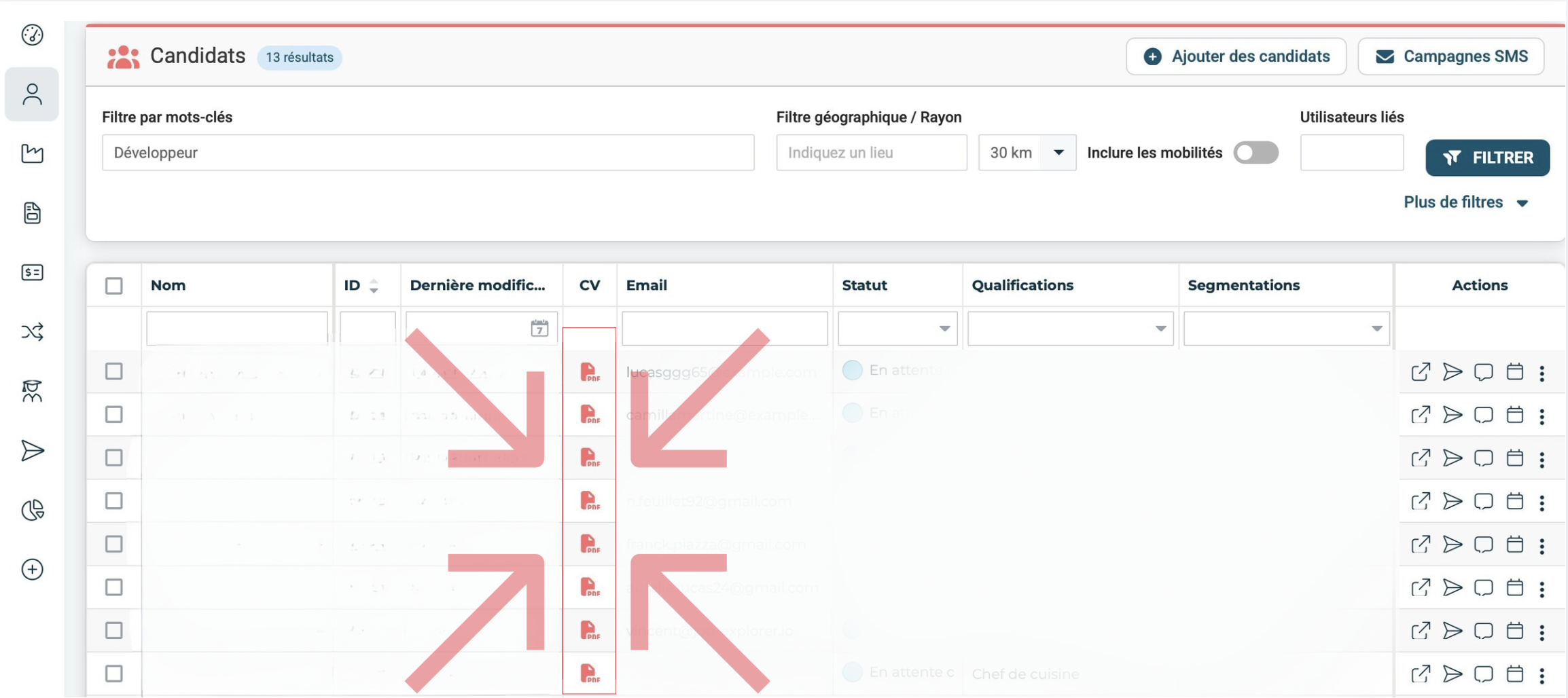
Repérez la colonne « CV » dans la liste des candidats, puis cliquez sur l’icône du document pour afficher l’aperçu du CV.
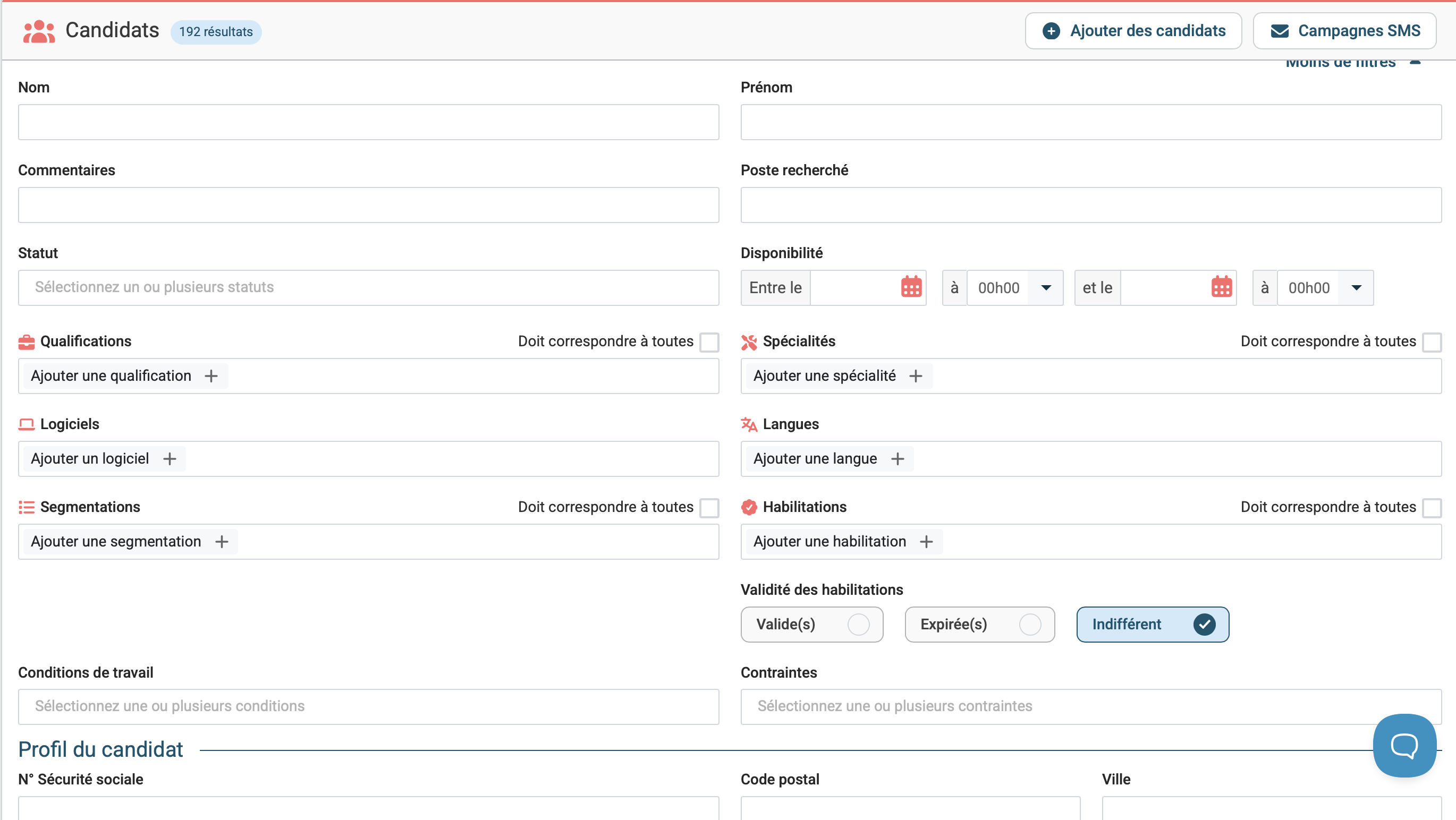
Affinez directement votre recherche depuis le tableau de résultats.
👉 Renseignez les critères souhaités dans les champs situés en haut des colonnes
(ex : date de modification, statut, qualification…).
Les résultats se mettent automatiquement à jour selon les filtres appliqués.

💡 Personnalisez votre tableau
Adaptez l'affichage à votre méthode de travail.
- Réorganisez les colonnes par simple glisser-déposer.
- Affichez uniquement les informations qui vous sont utiles.
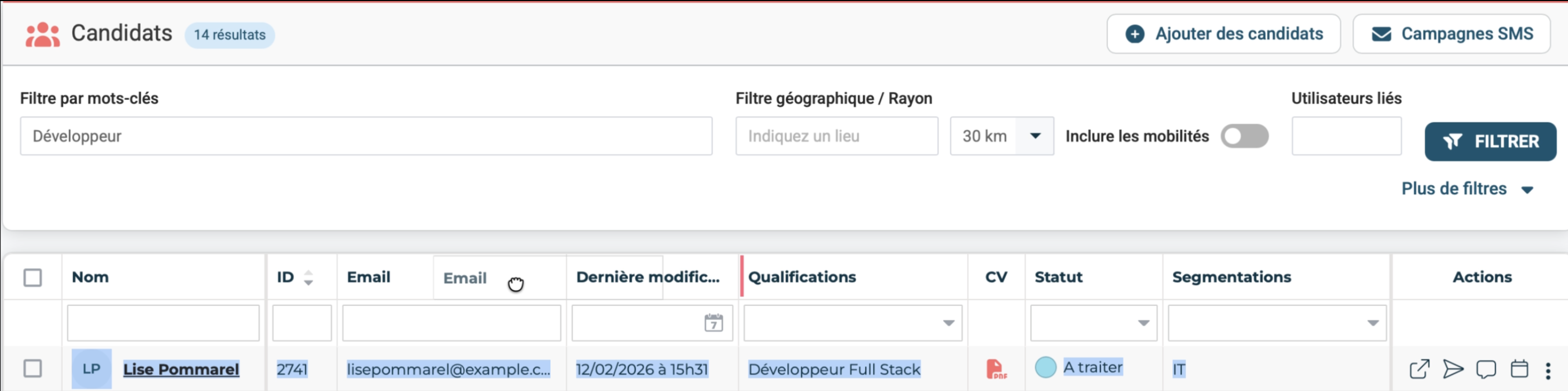
⚙️ Gérer l’affichage des colonnes
En cliquant sur l’icône ☰ située dans l’en-tête d’une colonne, vous accédez aux options suivantes :
🔄 Trier les données
- Tri croissant
- Tri décroissant
- Ne pas trier
🧩 Personnaliser les colonnes
Via l’option « Colonnes », vous pouvez :
- afficher ou masquer certaines colonnes,
-
cocher ou décocher les informations souhaitées
(ex : CV, Email, ID, Statut…).
👉 Par exemple, si la colonne CV ne vous est pas utile, vous pouvez la masquer en la décochant.
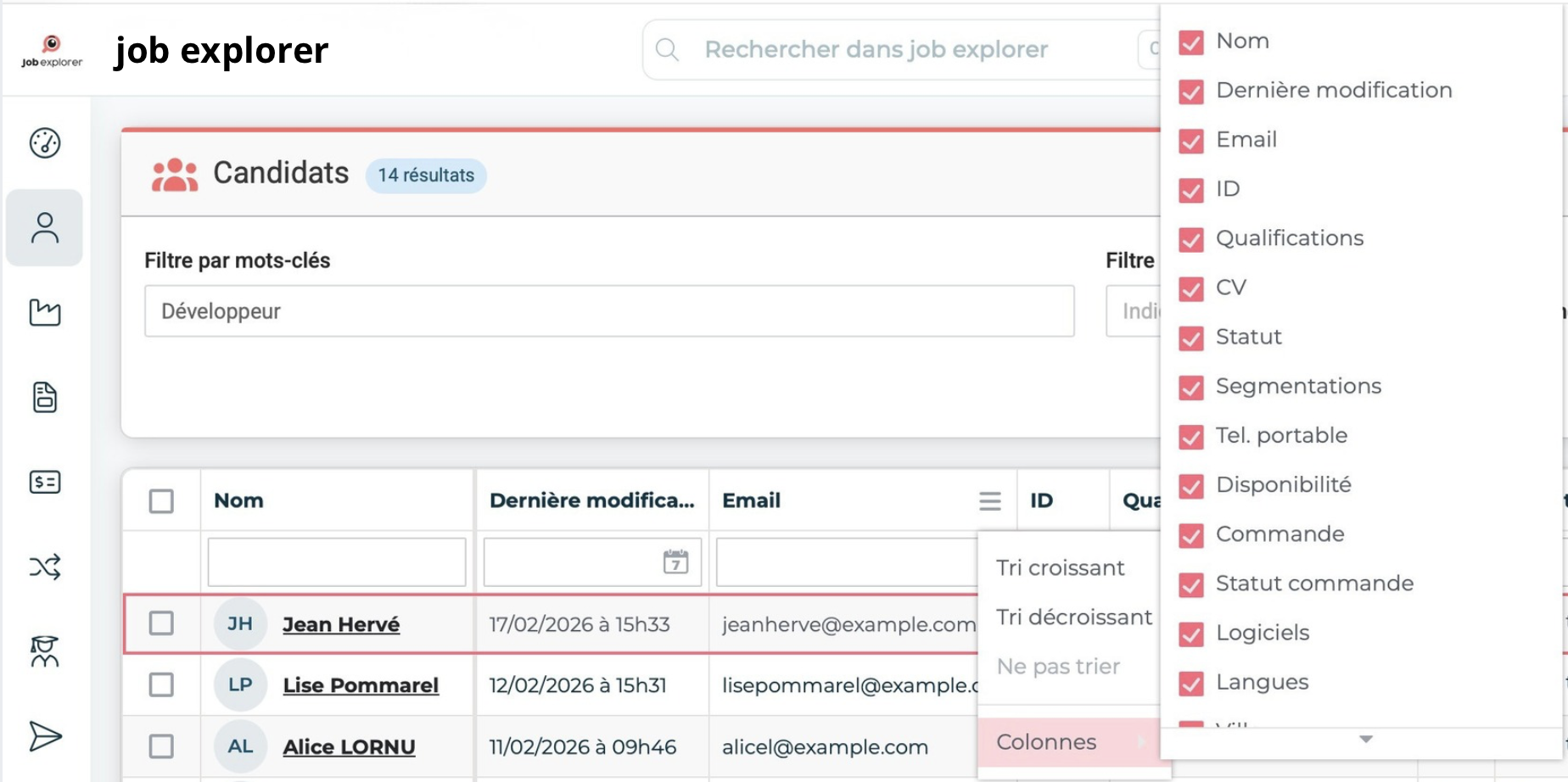
Cliquez sur « Plus de critères » pour accéder à des filtres avancés et affiner votre recherche candidats
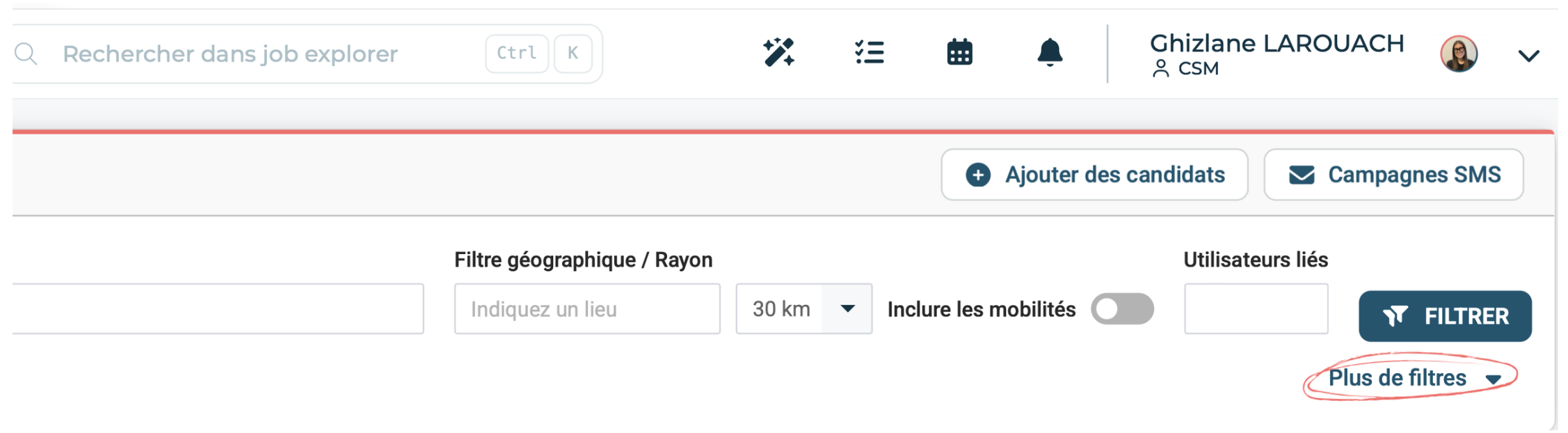
👉 Vous pouvez notamment filtrer vos candidats selon plusieurs critères :
- statut ou disponibilité,
- qualifications, spécialités ou logiciels maîtrisés,
- langues et habilitations,
- segmentations, contraintes ou autres informations liées au profil.
Ces filtres permettent d’obtenir des résultats plus ciblés.
J’espère que ces indications sont claires. Si vous avez la moindre question complémentaire, n’hésitez pas à nous contacter : nous vous accompagnerons avec plaisir. 😊