
Archiver et désarchiver un candidat 🫣
👤 Archiver un candidat
Rendez-vous sur la fiche du candidat, puis cliquez sur le statut visible sous son nom.
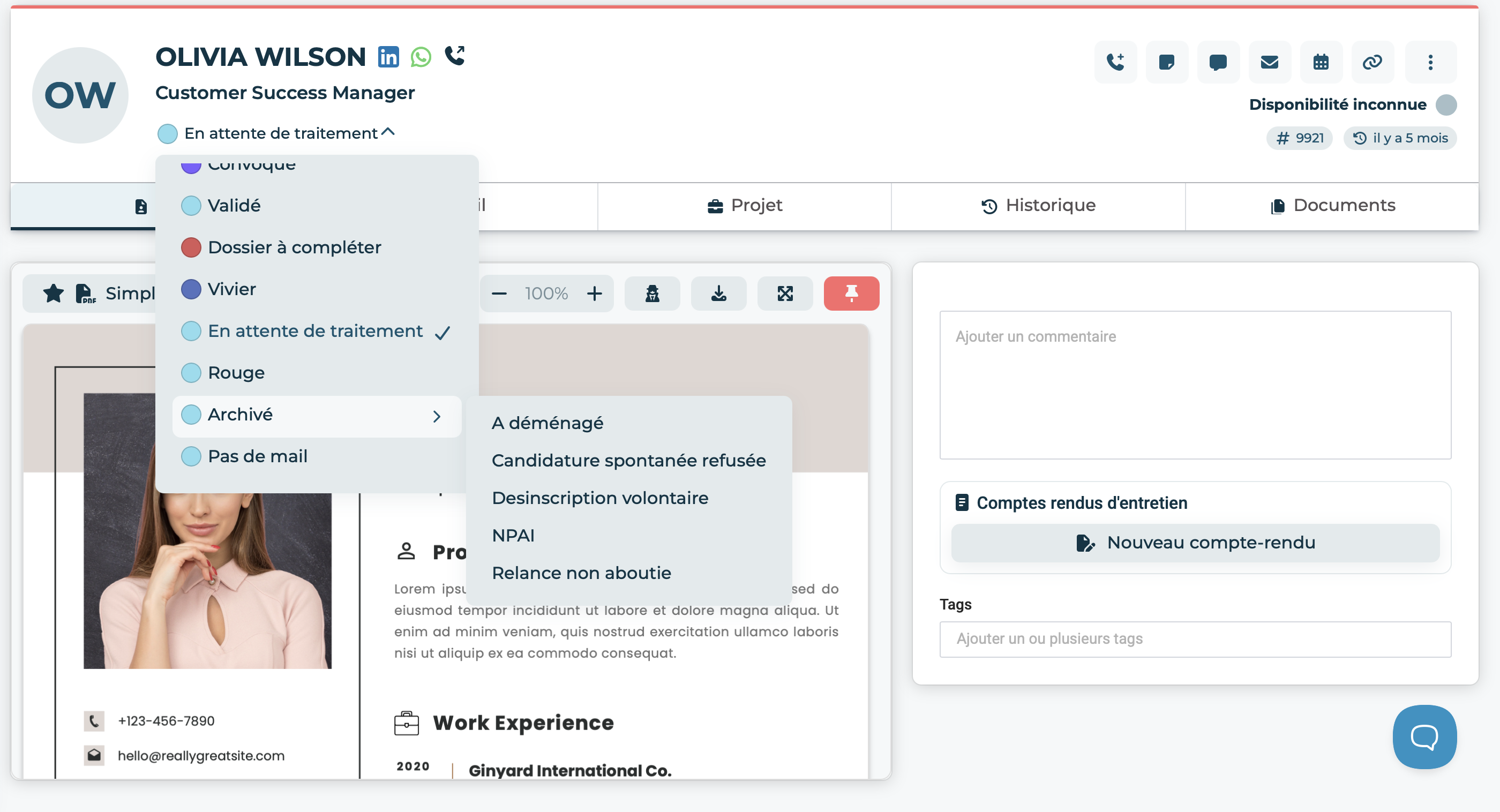
📦 Choisissez le statut Archivé, puis indiquez le motif d'archivage adapté à la situation du candidat.
🔄 Pour désarchiver un candidat, cliquez à nouveau sur son statut, puis sélectionnez un statut différent d’Archivé.
👥 Archivage multiple
Si vous souhaitez archiver plusieurs candidats en même temps :

✔️ Cochez les candidats concernés
⚡ Cliquez sur Actions
📌 Choisissez “Statut” → “Archivé”
💾 Enregistrez le statut, puis enregistrez l’action
➡️ Le procédé est exactement le même que pour l’archivage d’un seul candidat, à la différence que l’action s’applique ici à l’ensemble des candidats sélectionnés.
Lorsque vous cochez la case en tête de liste, seuls les candidats affichés sur la page sont sélectionnés (par exemple les 30 visibles).
✔️ Si vous souhaitez sélectionner tous les candidats du listing (et pas seulement ceux de la page), cliquez ensuite sur “Sélectionner tout” dans la barre d’actions ( Selon la limite max autorisée)

🔎 Retrouver un candidat archivé
Après archivage, les candidats n’apparaissent plus dans les résultats de recherche par défaut.
Pour les retrouver, effectuez une recherche en utilisant le filtre “Statut” puis sélectionnez “Archivé”😉.

🔄 Pour désarchiver un candidat, il suffit de refaire la même manipulation que pour l’archivage :
cliquez sur ⚡ Actions, modifiez le statut en choisissant un statut autre que Archivé, puis enregistrez.
Le candidat réapparaîtra alors automatiquement dans les recherches et sera de nouveau visible dans les matching. 😉