
Envoyer un e-mail à un contact 📩
Pour effectuer une action sur un contact, rendez-vous dans l’onglet Entreprises, puis sélectionnez le sous-onglet Contacts.
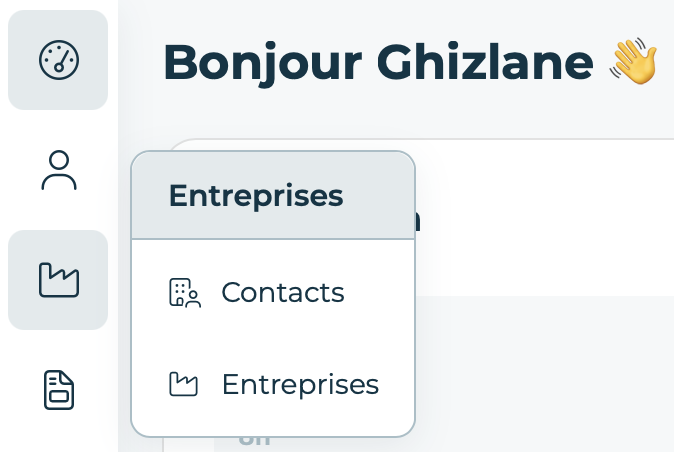
Vous accédez alors à la liste complète de vos contacts, avec la possibilité de les filtrer selon différents critères afin de retrouver rapidement une fiche précise.

Vous pouvez ensuite :
👉 soit sélectionner plusieurs contacts pour effectuer une action groupée (mail, rappel, rendez-vous, recours, sms, etc) ;

👉 soit utiliser directement l’icône ⚡ située en bout de ligne pour agir sur un contact individuellement.

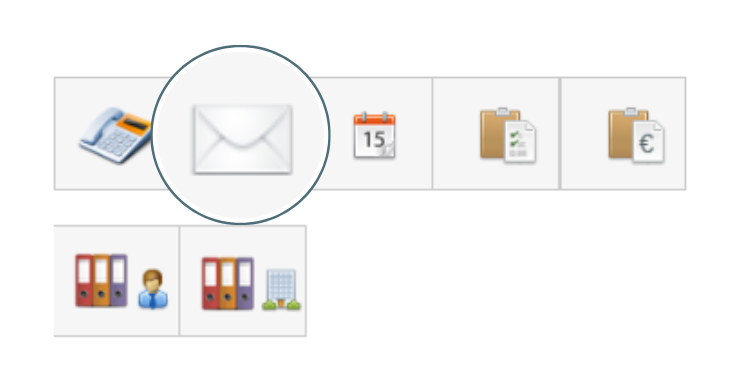
Depuis la fiche contact, cliquez sur l’icône ⚡ puis sur l’icône ✉️ afin d’ouvrir la fenêtre d’envoi d’e-mail et rédiger votre message.
Renseignez ensuite l’objet et le contenu du message ou utilisez un modèle prérempli.
Vous pouvez également :
👉 demander un accusé de réception ou de lecture
👉 ajouter une pièce jointe via « Parcourir… »
👉 mettre en forme votre message avec les outils d’édition.
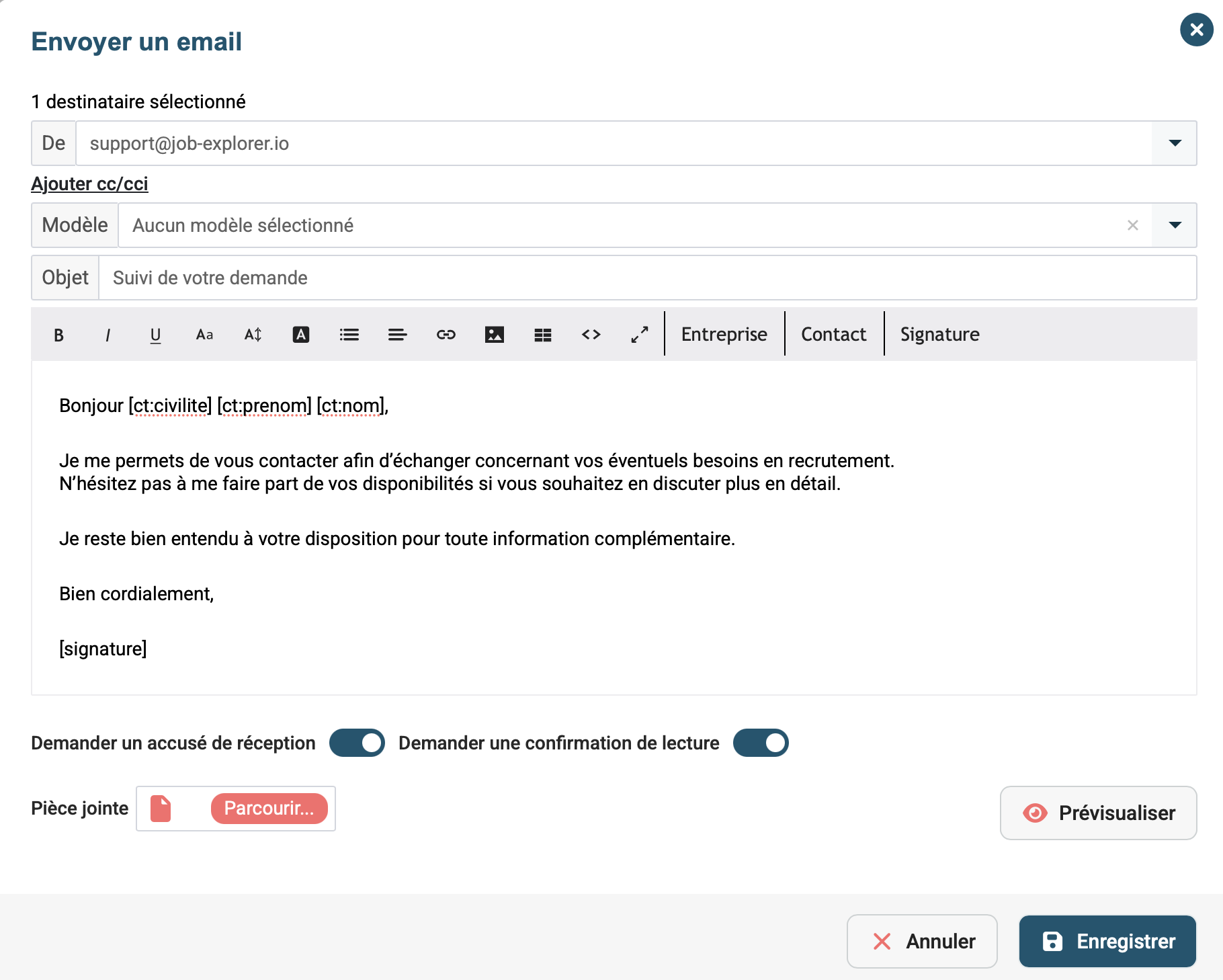
Vous pouvez prévisualiser votre message afin de vérifier la mise en forme et le contenu avant de l’enregistrer et procéder à l’envoi.
📩 Visualiser les réponses aux e-mails
Les réponses aux e-mails sont consultables :
- directement dans l'historique du contact sur job explorer ;
- dans votre boîte mail associée à votre compte utilisateur.
Vous pouvez ainsi retrouver l'ensemble de vos échanges aussi bien depuis job explorer que depuis votre messagerie.
⚠️ Important : les réponses aux e-mails sont visibles dans job explorer uniquement si la synchronisation de l'agenda est activée.
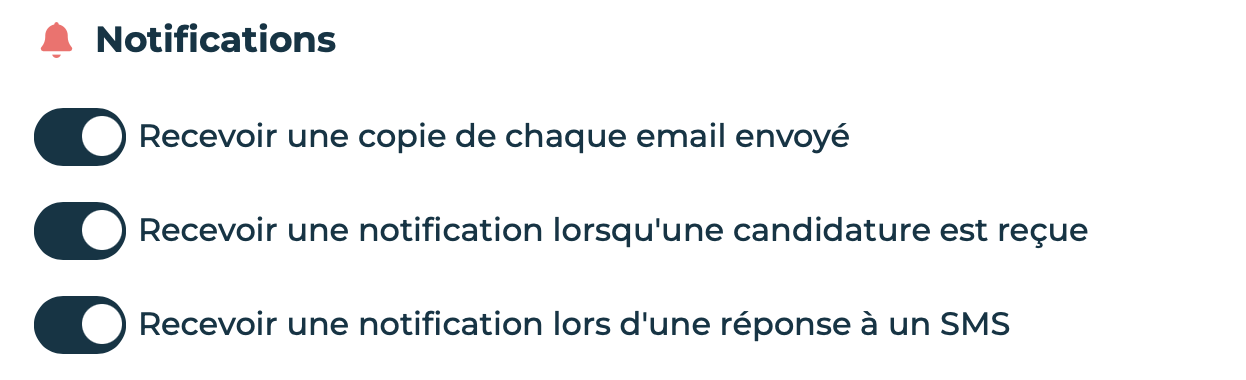
Vous pouvez activer, dans vos préférences utilisateur, la réception automatique d’une copie des e-mails envoyés. Cela permet de conserver un suivi directement dans votre boîte mail.
Merci d'avoir consulté cette documentation. Nous espérons qu'elle vous sera utile au quotidien dans votre utilisation de job explorer ! 😃